 萌太奇 Moetage
功能说明书 · 5 个功能
桌面端与移动端
工作台与技能卡
是什么
电脑上的工作台分三栏:左边功能入口,中间和萌总对话,右边是团队工作台——上面一排六位角色的工牌,下面的画布按角色分区放这次做的全部作品。想用哪个功能,点工牌或技能卡,剩下的交给对话。
解决什么场景
功能多了怕找不到、怕要学菜单。这里所有功能都是一句话或一张卡,点了就是把话说给萌总,不跳页。
怎么用
- 左侧栏:我的资料、运营日历、素材库、浏览器,加新建会话、日夜主题、壁纸。
- 输入框上方点「技」,横向铺开技能卡:写稿、口播视频、找热点、拆爆款、研究博主、剪视频、做音乐、看数据等,点一张等于替你说了一句。
- 点工牌,右边侧板打开这位角色:这次做了什么、能做哪些技能;点技能写一句需求就交给萌总。「看看团队能做什么」打开全部技能,可以按想做的事搜索。做好了还没看的工牌带红点,一点直达那件作品。
- 画布默认全景,作品按角色分区、新的在前;点一件作品在侧板里看全文、大图或播放,顶部小卡切到别的分类,底部切换版本;点侧板外任意位置收起。开工时新卡片从工牌飞到画布上、工牌显示“工作中”;做好了侧板会自动打开给你看成品,需要你确认的也会打开(你正在打字、拖动或播放时不会打扰,侧板正看着别的只在顶部提示一下)。
- 它在干活时可以展开看工作过程:它每用一次工具(联网搜索、翻计划、查素材、写稿、出图……),过程里就多一行写明在做什么、对象是什么、用了多久,做完留下记录,事后展开还能回看;想打断,随时点停止,它会停在当前一步。
- 输入框的文字区域可直接点击输入;打开大图后,点“关闭图片”或按 Escape 返回原会话。
备注
壁纸可以换成自己的图,最多上传五张。
桌宠与桌面端
是什么
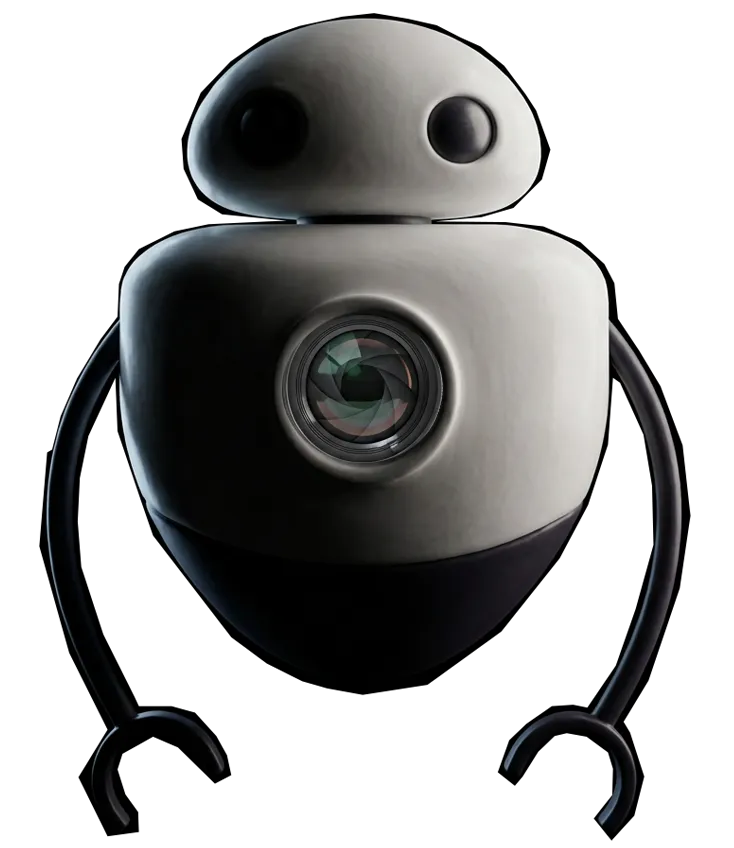
装在你 Windows 电脑上的萌总本体:右下角一个小机器人常驻,出片、发布、抓网页这些要在你电脑上干的活都由它执行。
解决什么场景
视频要在本机渲染、账号要在本机登录、原片不想上传,这些都得有个东西在你电脑上。它开机自启、自动升级,你不用管它。
怎么用
- 下载安装,登录一次;之后开机它自己静默启动,停在屏幕右下角。
- 点小机器人展开完整工作台或窄对话窗;右键有托盘菜单:打开工作台、账号设置、看日志、检查更新、退出。
- 图标会变样子告诉你它在想事、在出片、有未读或出错。
- 点击萌总对话标题里的「语音」工牌,首次允许麦克风。在有画布的工作台,开启后聊天区平滑收起,原头像移动并停靠左下;识别结果以文字显示,实际播音时展示回复气泡,读完后淡出。点头像可以展开完整对话,顶部声纹继续显示语音状态,底部独立按钮可聆听或发送、结束本轮、打字补充及关闭语音。打字时暂停收音,关闭后恢复原布局与草稿;无画布页面和独立系统桌宠沿原入口。Windows 2.4.77 起,默认唤醒词为「你好」加上你在「我的运营团队」中给萌总设置的名字,例如「你好小萌」。在「设置中心 → 语音朗读 → 怎么叫醒我」可填写自定义唤醒词、点「测试唤醒词」查看麦克风和音量,或点「跟随名字」恢复默认;建议用 4~8 个汉字。测试只在本机进行,不发送工作消息,15 秒后自动结束;已有语音模式需先关闭再测试,保存或改名后重新开启语音模式生效。叫醒后,萌总会用你在入职设置里保存的称呼回应,再开始听你说。可在「设置中心 → 语音朗读 → 唤醒回应」写自定义台词,用「{称呼}」自动带入名字,试听后保存;留空或恢复默认使用短问候。连着说需求时会优先听你的话,连续问答不重复问候,长台词可点「直接说」跳过。说完稍停会自动发送,回复念完继续听。底部可打字补充、结束本轮回待命或关闭语音,关闭语音不会取消正在进行的工作;桌宠显示同一语音状态。电脑休眠或退出软件后需重新开启,手机和普通网页也能开启连续语音:点顶部语音工牌后直接说,无需喊唤醒词或安装唤醒模型,电脑不在线也能聊天。结束本轮或长时间没说话后,麦克风暂停,点“继续说”即可开聊;切到后台、离开页面或切换会话后关闭收音,回来重新点开。需要电脑执行的制作和发布任务仍按原有条件等待桌面端在线。
- 有新版本它后台下载,弹一句「新版本已就绪」,你选稍后也没关系,下次关闭时自动装好。
- 已是最新版却提示制作服务未连接时,先点工作台里的「检查连接」;出现「重新登录」提示就沿原登录窗口完成登录。没有新版本时不必反复重装,已有素材和项目会保留。旧桌面没有这个按钮时,可从账号菜单退出后重新登录。
备注
同一账号同一时间只能一台电脑在线,新设备登录会把旧设备挤下线,手上有任务会先做完再退。
手机与 Mac
是什么
手机浏览器和 Mac 都能用网页版:全屏和萌总对话,看全部产物,点技能入口,让它写稿做图;出片和发布这类要在你电脑上干的活,由你那台 Windows 电脑接。
解决什么场景
外出或使用其他设备时,也能与萌总沟通、查看已有内容和作出确认;需要电脑执行的工作继续按设备条件处理。
怎么用
- 手机浏览器或 Mac 打开网页版登录,和电脑端同一个账号、同一份内容。
- 对话、看稿、看图、审成片、点发都可以;图片长按保存。
- 顶部切到「工作台」:工牌横着一排,作品按角色分区横着滑,点开从底部升起;开工时底部出现“正在做”条,做好后变成“做好了”,点一下就能看。平板宽度下工作台和电脑一样是全景画布。
- 需要出片或发布时,只要你的 Windows 电脑开着桌面端,它就接活去干。
备注
桌面端目前只有 Windows 版。
设置、注销与更新中心
是什么
右上角头像点开是你的账户:看余额、改昵称密码、重新选开始方式、看更新记录、注销账号。
解决什么场景
查看账号、偏好和软件更新,或管理自己的数据;让常用设置和必要操作有明确入口。
怎么用
- 点右上角头像,看余额、更新记录、设置、退出登录,还有关注公众号的二维码。
- 设置里五件事:改昵称、改密码、重新选择开始方式(档案素材都保留)、重置工作数据、注销账号。
- 离开期间有更新,回到工作台会弹一条「你离开期间更新了几次」;点「更新记录」看完整历史。
- 注销账号有七天冷静期,期间登录一次就自动撤销;冷静期过后按隐私政策删除或匿名化。
- 已有账号可在头像菜单兑换内测邀请码;领取后会显示体验额度和到期日期。天数从领取成功起算,赠送额度到期失效且不可转赠,已有作品和充值余额保留。
- 内测默认不含 Seedance、WAN 3.0 视频生成,以及 MiniMax 新增克隆/设计音色。其他现有能力在体验期限和额度内使用;需要续期或补额可联系管理员,付费使用全部已开放功能则由管理员先结束内测。尚未结算的任务须先完成或取消。
语音输入与朗读
是什么
不想打字就对萌总说话,说的话自动变成文字;萌总的回复也能念给你听。
解决什么场景
边干活边吩咐萌总,不用停下来打字;回复长、看着累,或者正在忙别的事,听它念一遍就知道进展。
怎么用
- 点输入框里发送键旁边的麦克风,开始说;说完再点一下,一两秒后文字就接在输入框里,你看一眼再按发送。
- 萌总每条回复下面有「朗读」,点一下就念,再点一下停止。
- 最新一条回复下面有「自动朗读」开关,打开后萌总边干边说边念:它干活途中说的每句进展(比如“我先看说明书,再写口播稿”)一出来就念,干完再念最后的回复;它自己的思考不念,正在念的那句下面会标「朗读中」。
- 萌总默认用自己的专属声音:沉稳的男声,带一点人工智能的机器质感和空间回声。想换的话,点你的头像选「设置」,进「语音朗读」页挑别的声音,每种都能先试听,选好后换电脑、换手机都记得。
- 点击对话顶部的「语音」工牌开启连续语音。在有画布的工作台,聊天区平滑收起,原头像移动并停靠左下;识别文字与随实际播音展示的回复气泡交替出现,读完后淡出。点头像可展开原对话,顶部声纹继续显示语音状态,底部独立按钮支持聆听或发送、结束本轮、打字与关闭。打字时暂停收音,关闭后恢复布局;无画布页面与独立系统桌宠沿原入口。Windows 2.4.77 起,默认唤醒词为「你好」加上你在「我的运营团队」中给萌总设置的名字,例如「你好小萌」。在「设置中心 → 语音朗读 → 怎么叫醒我」可填写自定义唤醒词、点「测试唤醒词」查看麦克风和音量,或点「跟随名字」恢复默认;建议用 4~8 个汉字。测试只在本机进行,不发送工作消息,15 秒后自动结束;已有语音模式需先关闭再测试,保存或改名后重新开启语音模式生效。叫醒后会听到按你设置的称呼说出的问候。在同一设置页的「唤醒回应」可写自己的台词,插入「{称呼}」、试听、保存或恢复默认;长台词可以点「直接说」跳过。只在叫醒时问候,连续问答不重复,连着说需求时会优先听你说。
备注
第一次用麦克风时,浏览器会问要不要允许使用麦克风,点允许即可。